2.3 基于ChatBox工具构建聊天对话#
学习目标#
- 掌握Chatbox工具的安装
- 能够基于Chatbox工具搭建聊天对话
一、ChatBox介绍#
Chatbox是一款基于开源跨平台的智能对话工具,支持Windows、MacOS和Linux系统。它旨在为用户提供便捷的AI对话体验,同时具备强大的扩展性和灵活性。
它的核心定位是:通过一个优雅的本地应用,为您提供更佳的大模型对话体验。
官网: https://chatboxai.app/zh
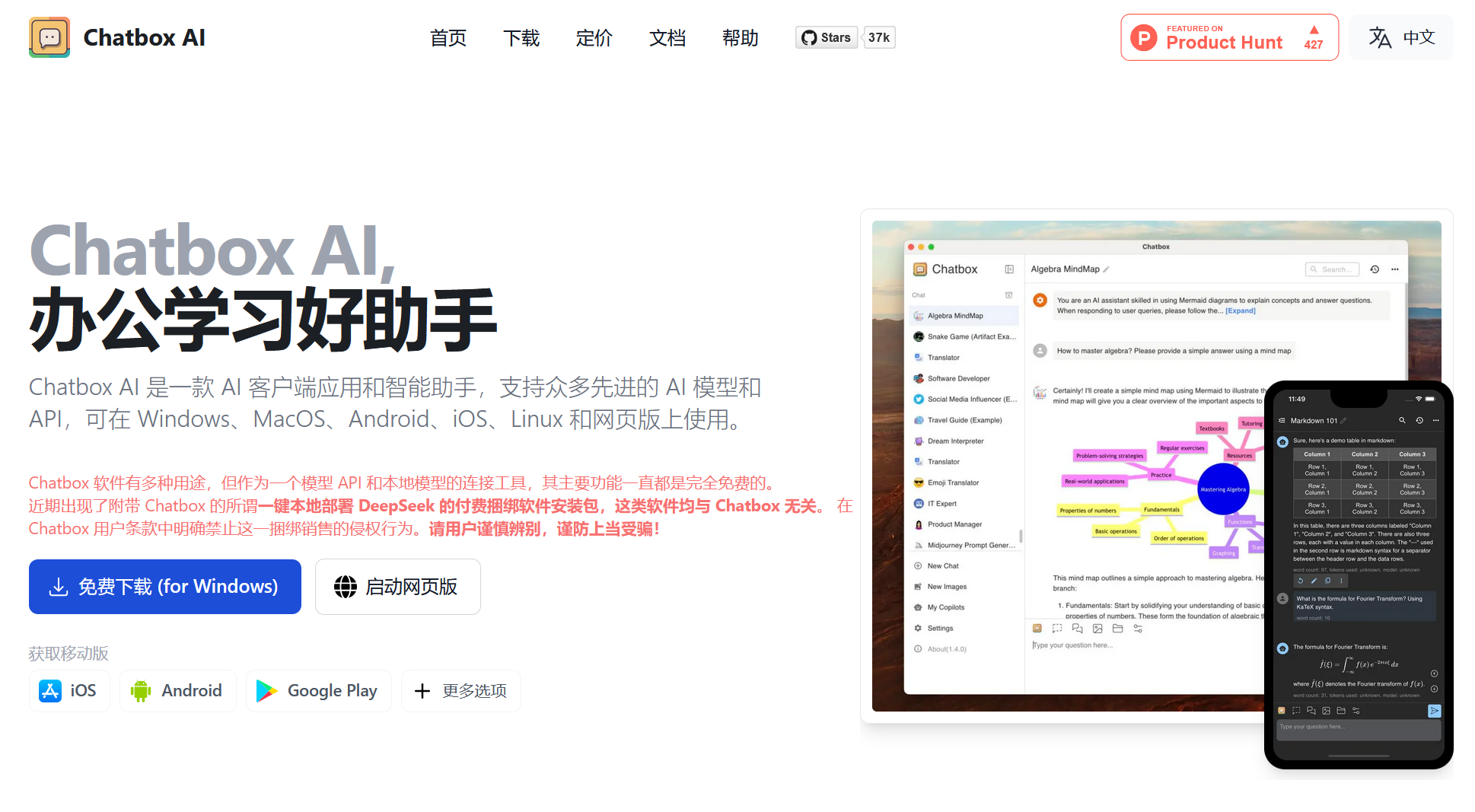 ChatBox功能特点包含:
- 一键免费拥有你自己的 ChatGPT/Gemini/Claude/Ollama 应用
- 与文档和图片聊天
- 代码神器:生成与预览
- 支持本地大模型
- 支持多平台AI接入
- 支持插件扩展
二、ChatBox安装#
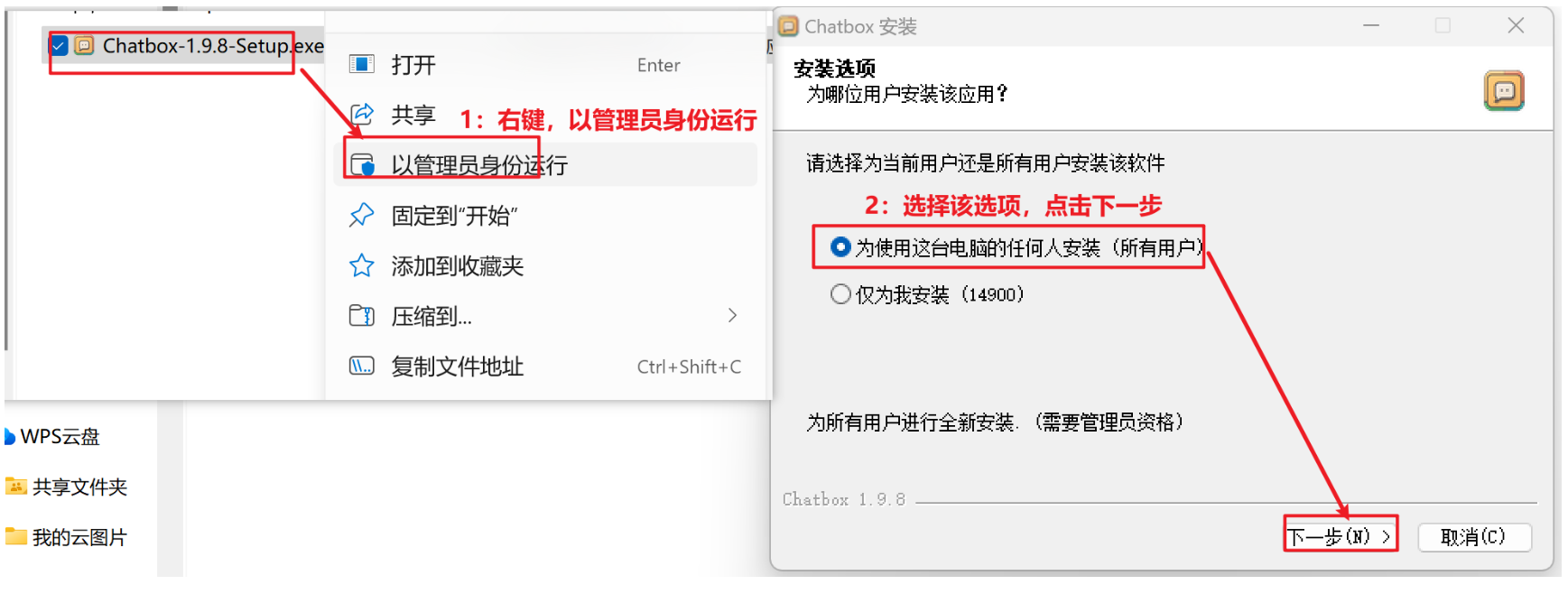
ChatBox提供了windows桌面安装方式,相关文件已下载到02_资料/Chatbox-1.9.8-Setup.exe,可以找到文件,然后通过以下操作进行安装:
Step 1:桌面win安装
 Step 2:访问ChatBox
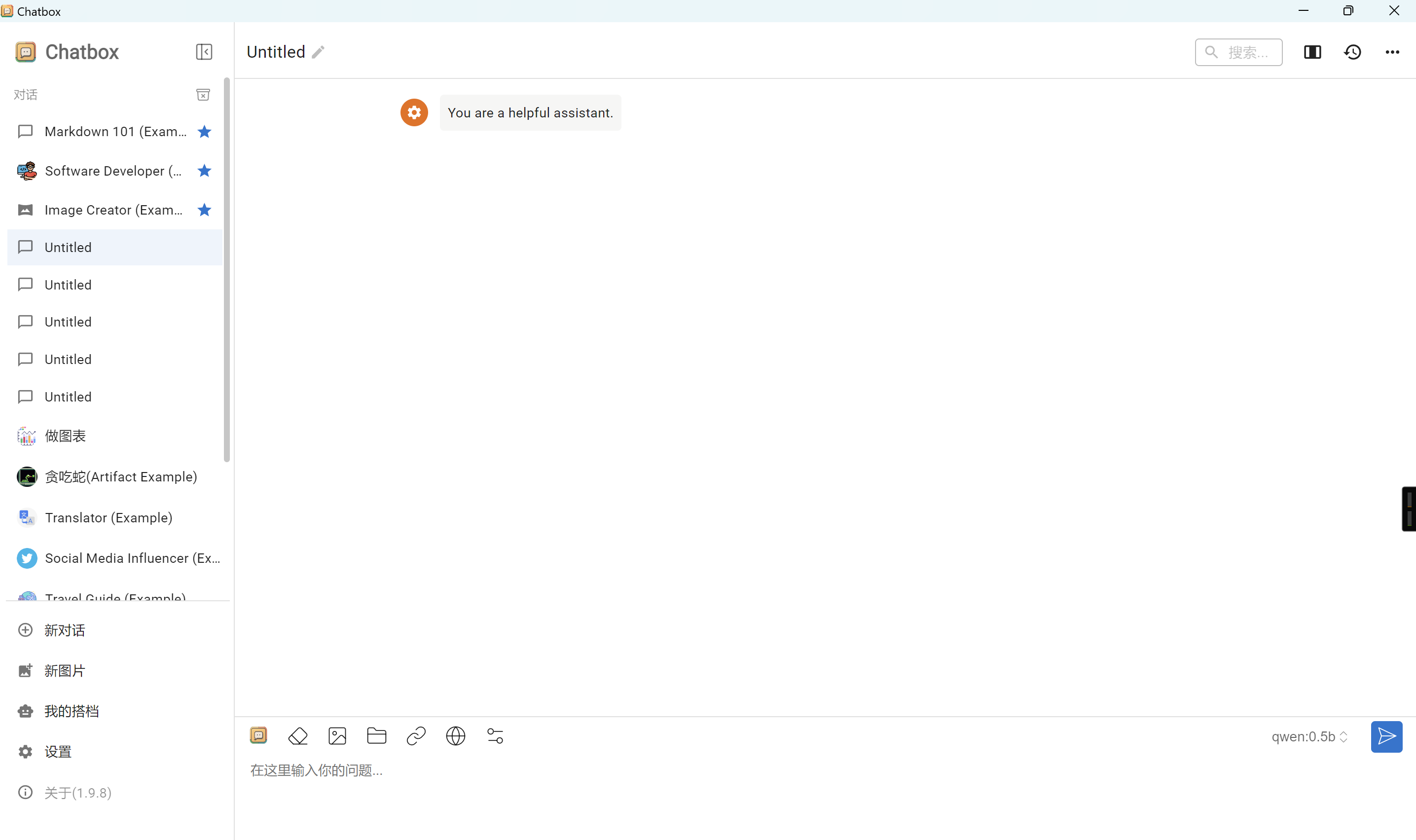
三、ChatBox界面介绍#
1 主界面#
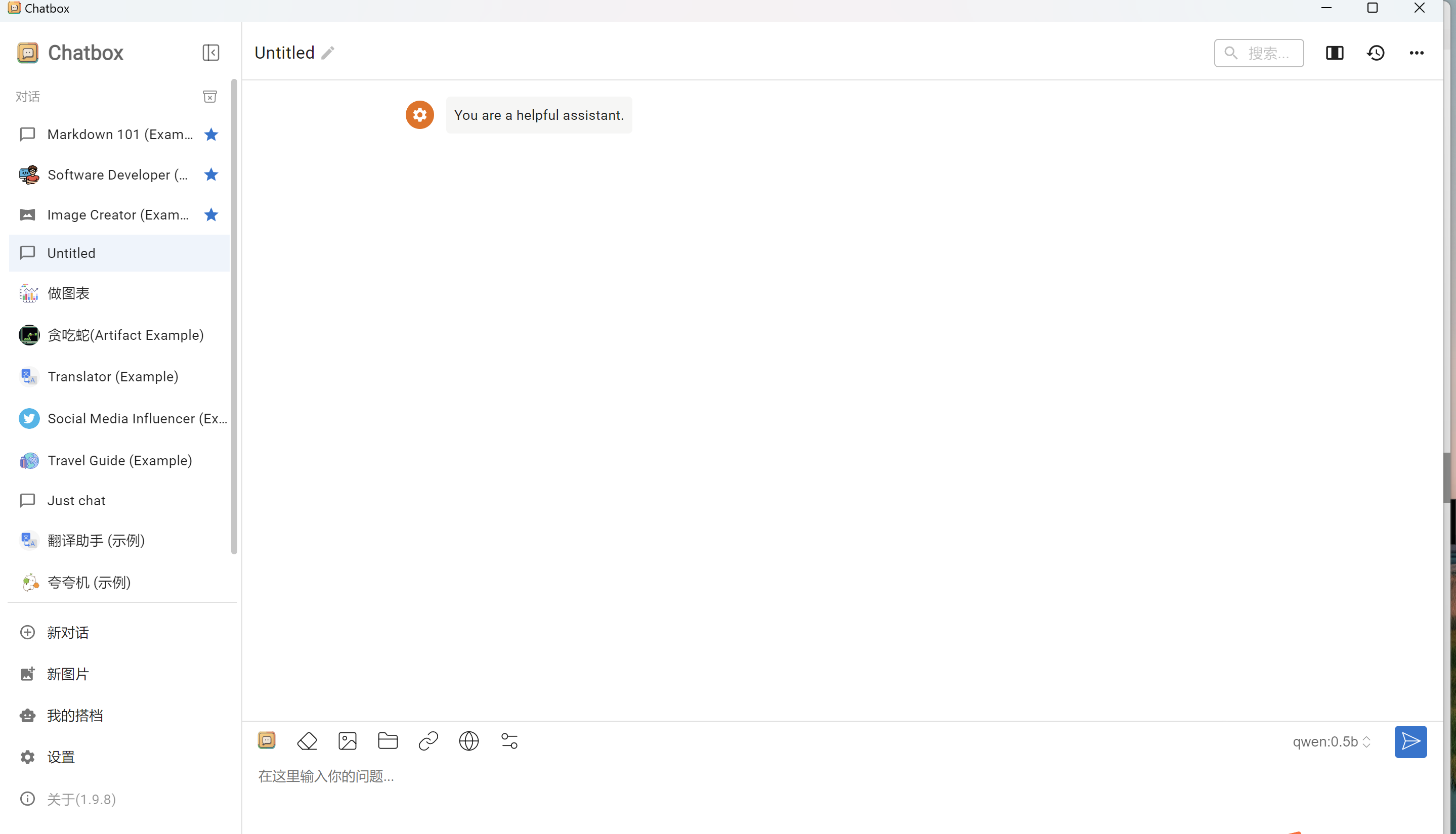
主界面如下,主要包括的内容有:
- 功能菜单(左侧)
- 对话菜单
- 功能菜单
- 模型选择
2 对话聊天界面#
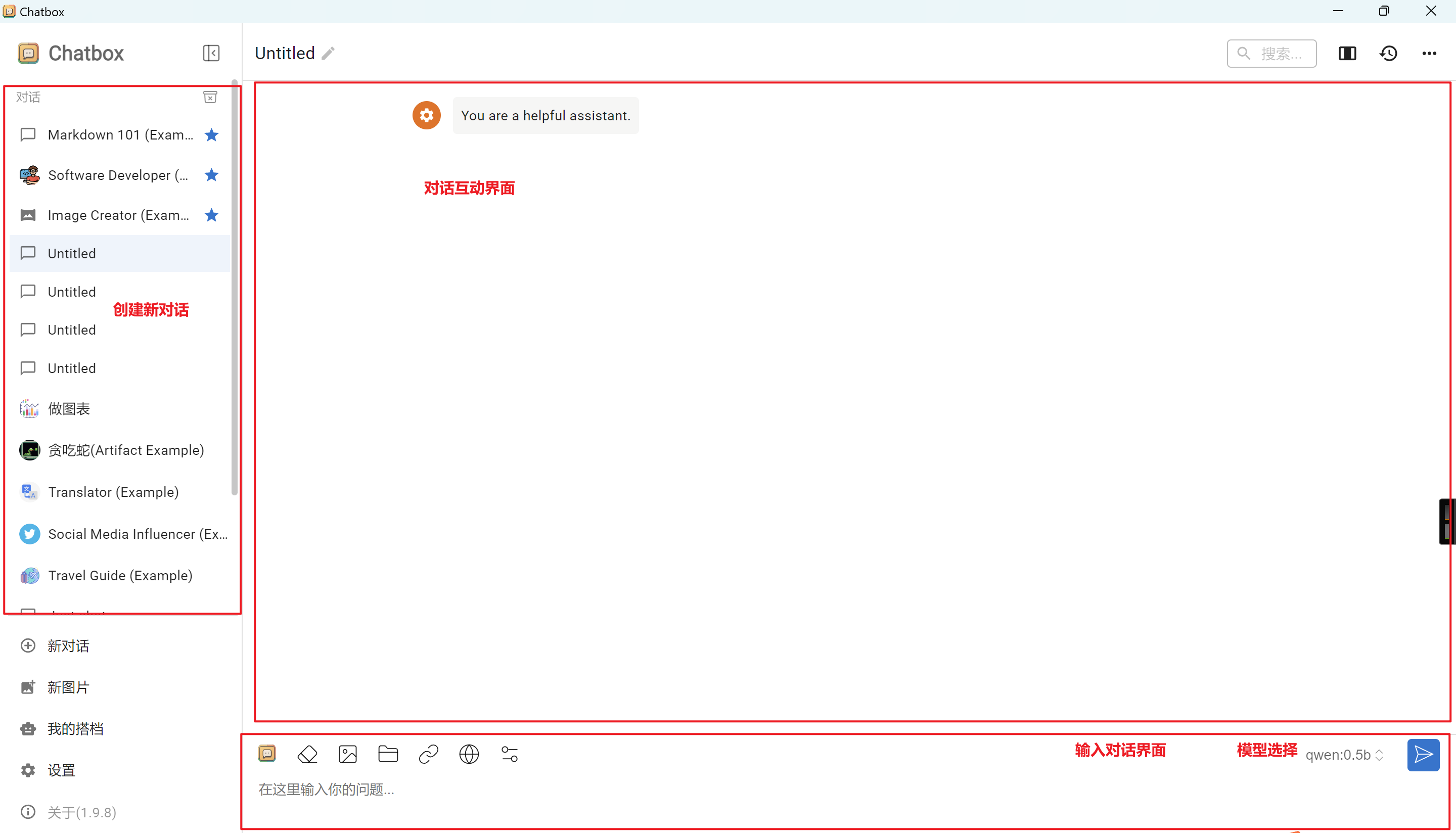
从主界面中点击【立即开始】则可快速进入聊天界面,然后与大模型进行聊天
- 聊天区域:用户可以发送文本、图片等信息,与大模型进行对话
- 聊天历史:显示历史用户与大模型对话列表
- 聊天设置:可以进行对话模型切换与参数设置
四、ChatBox集成Ollama#
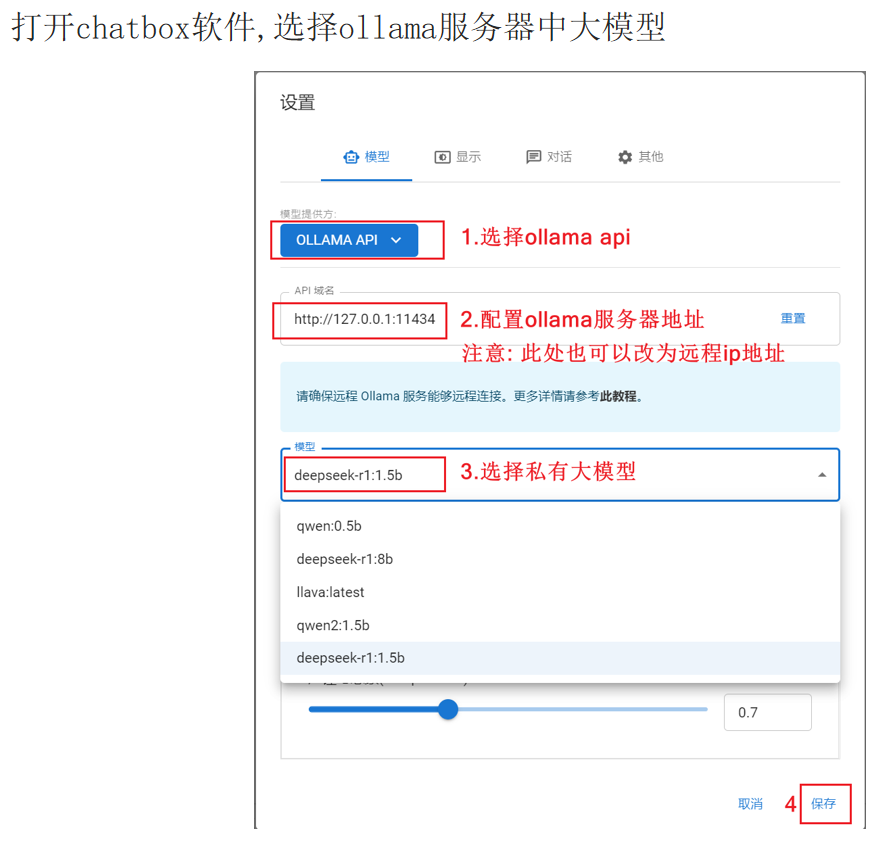
要在ChatBox中使用Ollama中的大模型,也非常便捷,可以按照以下步骤进行操作:
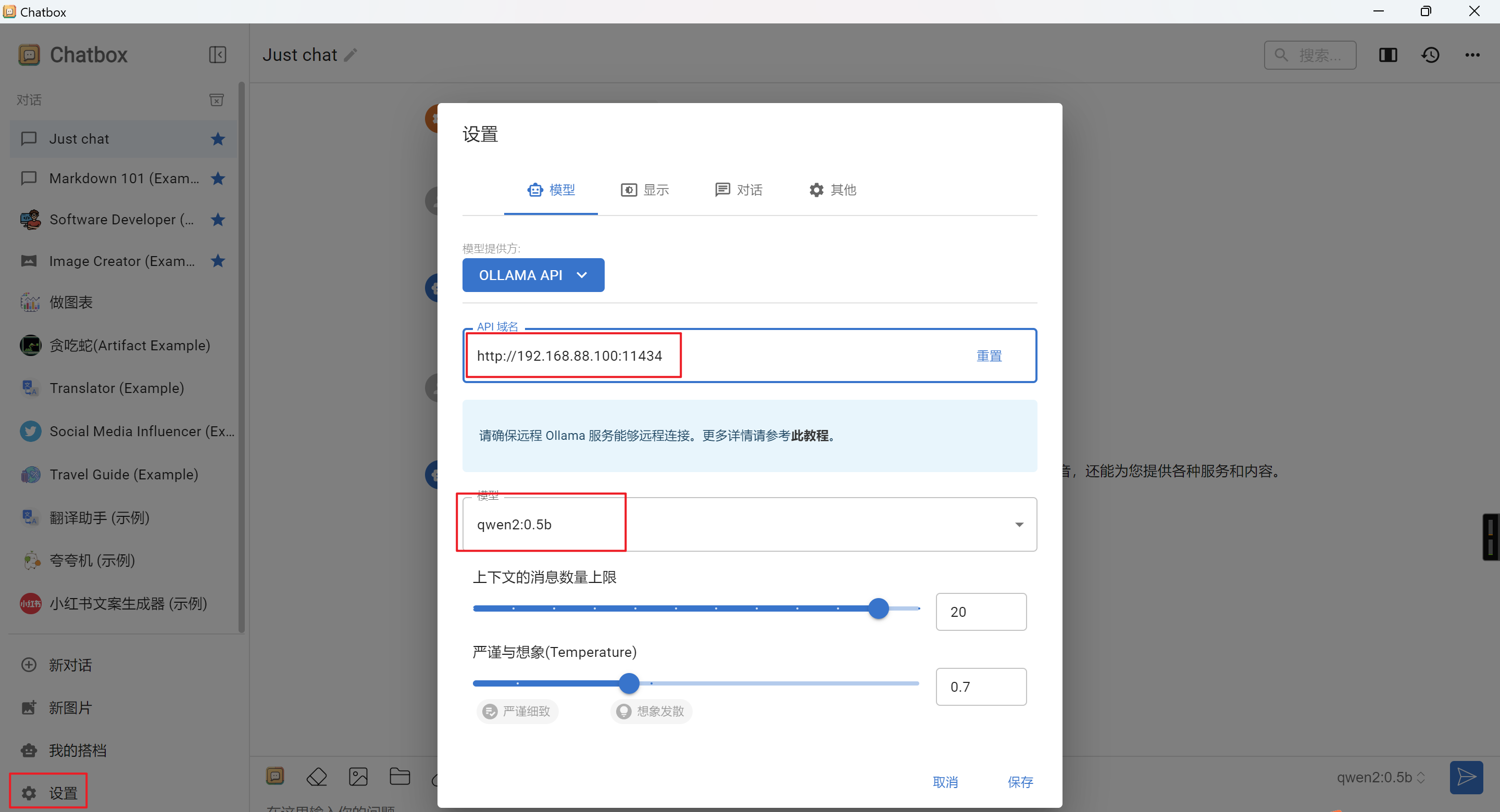
配置Ollama信息
进入对话聊天界面,并点击位置的设置按钮,则弹出下图中间区域的对话框,然后点击位置的【模型】菜单,然后按图填写信息:
五、聊天对话示例#
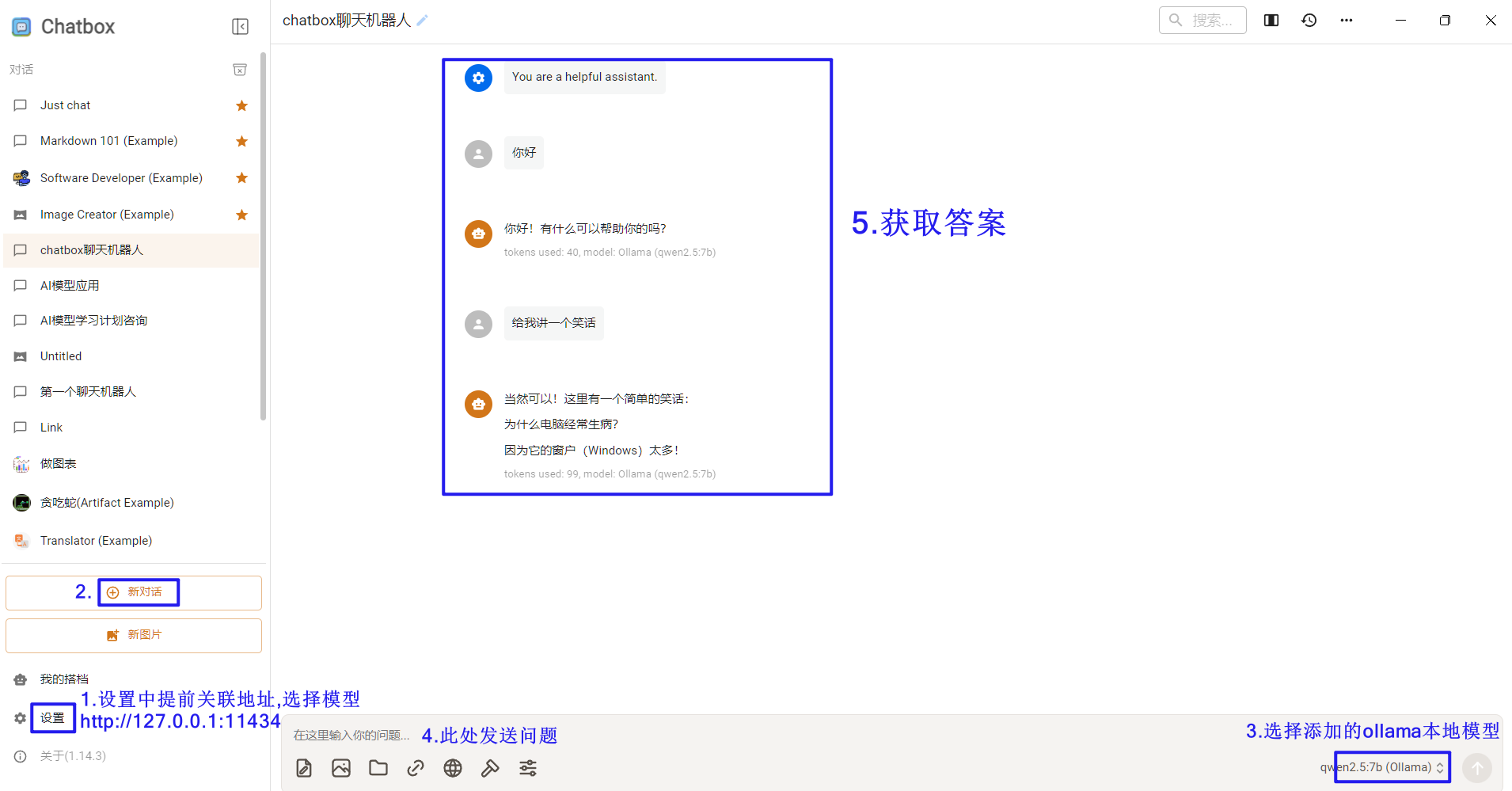
配置完成之后,返回对话界面,然后即可开始对话聊天。